Minggu, 06 September 2009

Menyambungkan Perangkat Wifi USB ke jaringan Wireless

Pada tulisan kali ini saya ingin berbagi pengalaman bagaimana cara menyambungkan perangkat Wifi USB ke jaringan Nirkabel (wireless) di Windows.

Jika kita ingin menyambungkan PC atau Laptop yang tidak memiliki fasilitas Wifi ke jaringan nirkabel, salah satu alternatifnya adalah menggunakan perangkat Wifi USB yang banyak dijual di toko komputer dengan harga berkisar antara Rp.160.000,- sampai Rp. 250.000,- saja. selain itu caranya juga sangat mudah.

Pada percobaan yang saya lakukan menggunakan wireless USB merk TP-Link dapat menghubungkan PC-Client yang berapa di Kantor Dinas Bina Marga dan Sumber Daya Air dengan Access Point di Kantor Bupati Kuantan Singingi yang berjarak kurang lebih 300 meter, tanpa tambahan peralatan lainnya.

Peralatan yang diperlukan:
  1. Wifi USB
  2. Kabel USB (USB Extender) 5 meter atau sesuai keperluan
  3. Driver perangkat Wifi USB
Bagi yang belum pernah atau masih awam dengan perangkat wireless ikutilah langkah-langkah berikut ini untk menyambungkan wifi USB ke jaringan wireless.
  • Instal driver perangkat Wifi USB yang disertakan pada CD saat pembelian. Ikuti langkah-langkah yang ditampilkan di layar sampai selesai dan terakhir klik Finish.


  • Pasangkan perangkat Wifi USB dengan Kabel USB extender, kemudian colokkan ke konektor USB yang ada pada PC atau Laptop.
  • Pada sistem operasi Windows klik pilihan Wireless Network Connection atau klik ikon komputer dipojok kanan bawah taskbar.


  • Melalui menu Wireless Network Connection kita dapat melakukan pencarian hotspot (site survey) untuk melihat jaringan nirkabel mana saja yang beroperasi di sekitar kita dengan mengklik View Wireless Network.

    Di Samping itu kita juga dapat mengatur alamat IP (IP Address) atau Netmask melalui menu Properties.


  • Pilih nama/SSID access point yang beroperasi, untuk menyambungkan klik Connect (jika diperlukan isikan password tanyakan kepada Administrator jaringan) dan klik Disconnect jika ingin memutuskan sambungan. Jika kita tersambung dengan baik ke access point yang dimaksud di layar monitor tampak informasi “Connect”.

Cara Seting Alamat IP di Windows XP

Tulisan kali ini menjelaskan bagaimana menyeting alamat IP bagi pemula pada sistem operasi Windows XP.

Alamat IP atau Internet Protocol Address terdiri dari 4 oktet (32-bit) yang digunakan untuk mengidentifikasi komputer PC, notebook, router, switch atau peralatan jaringan lainnya dan internet. Disebut juga sebagai IPv4 (Internet Protocol Version 4). Alamat IP diberikan kepada kartu jaringan di komputer PC atau notebook kamu untuk dapat berkomunikasi dengan peralatan jaringan lainnya.
Setiap oktet IP mempunyai nilai antara 0 dan 255, tetapi ada beberapa aturan yang berlaku untuk memastikan bahwa alamat IP adalah benar atau valid. Contohnya adalah 192.168.8.145, 10.11.3.4, dan seterusnya.

Mari kita lakukan langkah demi langkah bagai mana cara menyeting alamat IP di Windows XP.
1) Pergi ke Start dan klik pada Control Panel.
2) Akan muncul jendela Control Panel. Klik ganda pada Network Connections.
3) Jendela Network Connections akan muncul. Klik Local Area Connection dengan memilih kartu jaringan yang sesuai kemudian klik Properties.
4) Pilih Internet Protocol (TCP/IP). Klik pada Properties


Seting alamat IP secara manual

Sekarang kamu dapat melihat kunci pada alamat IP, Subnet mask, Default gateway dan server DNS (Domain Name System).
Alamat IP komputer kamu haruslah unik artinya tidak ada 2 komputer di jaringan menggunakan alamat IP yang sama karena dapat menyebabkan alamat IP bertabrakan atau komplik.
Note: Default gateway adalah sebuah router yang dapat mengatur lalu lintas data ke jaringan lain atau internet. DNS server adalah suatu aplikasi server yang dapat menterjemahkan URL (Universal Resource Locator) ke alamat IP. Sebagai contoh, www.cert.org adalah URL dapat diterjemahkan ke 192.88.209.6 oleh server DNS . Tanyakan kepada ISP tempat kamu berlangganan internet apa DNS server yang kamu gunakan. Jika tidak, kamu dapat mencoba layanan Opendns.


Seting alamat IP dengan DHCP server

Jika kamu mengkatifkan server DHCP di router kamu atau kamu punya server DHCP di jaringan rumahmu, kamputer kamu bisa mendapatkan alamat IP secara otomatis bila memilih 'Obtain an IP address automatically' dan 'Obtain DNS server address automatically'


Pilih Obtain an IP address automatically pada tab General seperti yang dijelaskan diatas, sehingga laptop akan mendapatkan alamat IP secara otomatis saat dikantor. Selanjutnya , klik tab Alternate Configuration , pilih opsi User configured dan masukkan informasi alamat IP statis jaringan dirumah kamu. Dengan memilih ini, apabila tidak ada informasi alamat IP yang diberikan oleh server DHCP di rumah, konfigurasi alternatif akan digunakan, sehingga kamu tidak perlu setiap kali menyeting alamat IP kalau dijaringan rumah.

Tips: Jika kamu ingin mengetahui alamat IP komputer kamu menggunakan sistem operasi Windows XP ikutilah langkah-langkah berikut ini.

1) Pergi ke Start dan klik Run.
2) Jendela Run akan muncul. Ketik cmd dan klik OK.
3) Selanjutnya tampil jendela Command prompt. Ketik ipconfig. Kamu akan melihat alamat IP kartu jaringan yang dipakai, misalnya 10.0.0.9. Selain itu juga ditampilkan Subnet Mask dan Default Gateway. Dalam kasus ini, Subnet mask nya 255.255.255.0 dan Default Gateway nya adalah 10.0.0.253.


Catatan: Jika kamu ingin mengetahui informasi jaringan secara rinci termasuk server DNS dan info alamat fisik (MAC address), ketiklah perintah berikut ini ipconfig /all.


Note: Bila kamu mempunyai notebook menggunakan IP statis untuk di rumah dan menggunakan server DHCP untuk dikantor, kamu dapat menggunakan ‘alternate configuration’ untuk menyeting alamat IP informasi jaringan untuk dua jaringan berbeda.


Good luck …semoga sukse

Belajar pasang Kabel LAN

Tutorial singkat ini cocok sekali buat Anda yang sedang membuat jaringan komputer ‘MURAH’ khususnya yang terdiri lebih dari dua client yang pake hub (jauh lebih murah daripada router ). To the point! Apa sih kabel UTP itu? Kabel UTP itu adalah kabel khusus buat transmisi data. UTP, singkatan dari “Unshielded Twisted Pair”. Disebut unshielded karena kurang tahan terhadap interferensi elektromagnetik. Dan disebut twisted pair karena di dalamnya terdapat pasangan kabel yang disusun spiral alias saling berlilitan. Ada 5 kategori kabel UTP. Dari kategori 1 sampai kategori 5. Untuk jaringan komputer yang terkenal adalah kategori 3 dan kategori 5.

kabel1.jpg

Kategori 3 bisa untuk transmisi data sampai 10 mbps, sedang kategori 5 sampai 100 mbps. Kalau hanya buat misalnya jaringan komputer di kantor atau kampus atau warnet, paling hemat ya menggunakan yang kategori 3. Itu sudah lebih dari cukup.Setahu penulis ada banyak merek yang beredar di pasaran, hanya saja yang terkenal bandel dan relatif murah adalah merek Belden – made in USA. Kalau mau yang lebih murah dan penggunaannya banyak, maka beli saja yang satu kotak, panjangnya sekitar 150 meter. Jangan lupa beli konektornya. Konektornya bentuknya seperti colokan telepon hanya saja lebih besar. Bilang saja mau beli konektor RJ-45.

kabel2.jpg

Foto RJ – 45 yang masih baru, belum di gencet pake tang

Satu lagi yang sangat penting, Anda harus punya tang khusus buat memasang konektor ke kabel UTP, istilah kerennya adalah “crimp tool”. Alat ini gunanya untuk ‘mematikan’ atau ‘menanam’ konektor ke kabel UTP. Jadi sekali sudah di ‘tang’, maka sudah tidak bisa dicopot lagi konektornya. Dan kalau mau yang lebih OK, biar tidak nanggung maka beli pula sebuah LAN tester. Anda bisa membeli yang merek dari Taiwan saja agar lebih murah. Bentuknya seperti kotak dan ada lampu LED-nya delapan pasang dan bisa kedap-kedip.

kabel3.jpg

OK sekarang peralatan udah siap, penulis mulai saja. Secara umum, pemasangan kabel UTP tersebut ada dua tipe, yaitu tipe straight dan tipe cross. Disebut tipe straight soalnya masing-masing kabel yang jumlahnya 8 itu berkorespondensi 1-1, langsung. Sedangkan disebut cross soalnya ada persilangan pada susunan kabelnya. Bingung?OK! Untuk tipe straight itu digunakan untuk menyambungkan kabel dari client ke hub. Sedangkan untuk tipe cross adalah untuk client langsung terhubung ke client (cpu to cpu) atau juga dari hub ke hub.

Kita bahas dulu yang tipe straight

Tipe ini adalah yang paling gampang dibuat. Kenapa? Soalnya langsung korespondensinya 1-1. Standar urutannya begini (dilihat dari lubang konektor, dari kiri ke kanan – lihat Gambar 4) : 2 oranye – 1 hijau – 2 biru – 1 hijau – 2 coklat . 2 oranye disini maksudnya pasangan oranye muda sama oranye tua dan seterusnya. Tapi tidak usah ikut standar pewarnaan itu juga sebenarnya tidak masalah. Yang penting urutan kabelnya. Misal ujung pertama urutan pin pertamanya oranye muda, maka ujung yang lain urutan pin pertamanya juga harus oranye muda, jadi antar ujung saling nyambung. Sebenarnya tidak semua pin tersebut digunakan.

kabel4.jpg

Yang penting adalah pin nomor 1,2,3 dan 6. Jadi misal yang disambung hanya pin 1,2,3 dan 6 sedangkan pin yang lain tidak dipasang, tidak jadi masalah. Untuk lebih jelasnya silakan lihat gambar di bawah yang penulis foto dari sebuah buku.

kabel5.jpg

Yang kiri urutan korespondensi buat tipe straight, yang kanan yang cross

Waktu akan memasangnya, maka potong ujung kabelnya, kemudian susun kabelnya trus diratakan dengan pisau potong yang ada pada crimp tool. Andak tidak perlu repot harus melepaskan isolasi pada bagian ujung kabel, karena waktu Anda memasukan kabel itu ke konektor lalu ditekan (pressed) dengan menggunakan crimp tool, sebenarnya saat itu pin yang ada di konektor menembus sampai ke dalam kabel. Perhatikan, agar penekannya (pressing) yang keras, soalnya kalau tidak keras kadang pin tersebut tidak tembus ke dalam isolasi kabelnya. Kalau sudah kemudian Anda test menggunakan LAN tester. Masukkan ujung ujung kabel ke alatnya, kemudian nyalakan, kalau lampu led yang pada LAN tester menyala semua, dari nomor 1 sampai 8 berarti Anda telah sukses. Kalau ada salah satu yang tidak menyala berarti kemungkinan pada pin nomor tersebut ada masalah. Cara paling mudah yaitu Anda tekan (press) lagi menggunakan tang. Kemungkinan pinnya belum tembus. Kalau sudah Anda tekan tetapi masih tidak nyambung, maka coba periksa korespondensinya antar pin udah 1-1 atau belum. Kalau ternyata sudah benar dan masih gagal, berarti memang Anda belum beruntung. Ulangi lagi sampai berhasil.

kabel6.jpg

LAN TESTER – alat untuk memeriksa benar tidaknya sambungan kabel. Untuk tipe straight jika benar maka led 1 sampai 8 berkedip.

Berikut adalah gambar dari bawah dari ujung kabel UTP yang sudah dipasangi konektor dan berhasil dengan baik (urutan pewarnaan pinnya ikut standar):

kabel7.jpg

urutan pin standar

Dan kalau yang ini tidak standar, coba perhatikan urutan warna pinnya, sangat tidak standar, tapi tetap saja bisa, yang penting korespondensinya satu satu (khusus tipe straight):

kabel8.jpg

urutan pin TIDAK standar

Tipe Cross


Untuk tipe cross itu digunakan untuk menyambungkan langsung antar dua PC, atau yang umumnya digunakan untuk menyambungkan antar hub. (misalnya karena colokan di hubnya kurang). Cara pemasangannya juga sebenarnya mudah, sama seperti tipe straight, pin yang digunakan juga sebenarnya hanya 4 pin saja, yaitu pin 1, 2, 3 dan 6. Yang berbeda adalah cara pasangnya. Kalau pada tipe cross, pin 1 disambungkan ke pin 3 ujung yang lain, pin 2 ke 6, pin 3 ke 1 dan pin 6 ke 2. Praktisnya begini, pada ujung pertama Anda bisa susun pinnya sesuai standar untuk yang tipe “straight”, sementara itu di ujung yang lain Anda susun pinnya sesuai standar buat tipe “cross”.
Masih bingung? Begini cara mudahnya:Ujung pertama:

  1. oranye muda
  2. oranye tua
  3. hijau muda
  4. biru muda
  5. biru tua
  6. hijau tua
  7. coklat muda
  8. coklat tua

Maka di ujung yang lain harus dibuat begini:

  1. hijau muda
  2. hijau tua
  3. orange muda
  4. biru muda
  5. biru tua
  6. orange tua
  7. coklat muda
  8. coklat tua

Sudah agak lebih mengerti? Jadi disini posisi nomor 1, 2, 3 dan 6 yang ditukar. Nanti jika dites menggunakan LAN tester, maka nantinya led 1, 2, 3 dan 6 akan saling bertukar. Kalau tipe straight menyalanya urutan, sedangkan tipe cross ada yang lompat-lompat. Tapi yang pasti harus menyalasemua setiap led dari nomor 1 sampai 8.OK, selamat membangun jaringan komputer. Semoga Anda bisa berhasil sewaktu memasang konektor pada kabelnya. Semoga ilmu ini berguna buat Anda, soalnya waktu dulu penulis pertama kali membuat jaringan hasilnya lucu sekali, untuk mengupas kabelnya penulis masih menggunakan cutter, padahal sudah ada fasilitasnya di crimp toolnya. Tambah lagi ujung-ujungnya tiap kabel penulis kelupas lagi menggunakan cutter, padahal yang betul tidak perlu dikupas satu-satu, biarkan saja rata, karena nantinya apabila di ‘crimp tool’ maka pin tersebut masing-masing akan tembus ke dalam kabelnya. Semoga Anda tidak melakukan hal sama seperti penulis dulu.Demikian tulisan mengenai cara membuat sambungan kabel UTP untuk jaringan komputer. Semoga berguna bagi Anda semua. Terima kasih.

Merubah Nama Processor Komputer Anda.

Ini bisa anda gunakan jika anda ingin mengelabui seseorang agar mengira komputer anda adalah Pentium 4, tetapi padahal komputer anda adalah pentium 2 atau 3.
Caranya sebagai berikut :
1. Masuk ke registry editor anda ( Start –> Run –> Ketik regedit )
2. Masuk ke registry berikut
HKEY_LOCAL_MACHINE\HARDWARE\DISCRIPTION\System\CentralProcessor\
atau
HKEY_LOCAL_MACHINE\HARDWARE\DISCRIPTION\System\CentralProcessor\0\
atau
HKEY_LOCAL_MACHINE\HARDWARE\DISCRIPTION\System\CentralProcessor\1\
3. Cari key dengan nama “ProcessorNameString”
4. Klik kanan key tersebut lalu pilih Modify dan ubah Value Data tersebut sesuai keinginan anda (Contoh : Intel Pentium 4).

Sekarang anda bisa melihat perubahannya di System Properties anda (klik kanan icon My Computer dan pilih Properties ).

Perintah Command Prompt Untuk Jaringan Komputer.

Berikut adalah perintah-perintah pada Command Prompt yang berhubungan dengan jaringan komputer.
Untuk melakukan perintah-perintah tersebut Anda harus masuk ke Command Prompt ( Klik Start ->Run ->Ketik CMD )

1. ipconfig /all
Menampilkan informasi konfigurasi koneksi, misalnya Host Name, Primary DNS Type, Ethernet Adapter LAN.

2. ipconfig /flushdns
Menghapus DNS Cache

3. ipconfig /release
“Menghapus” semua koneksi IP Address.

4. ipconfig /renew
Membuat IP Address baru untuk adapter tertentu.

5. ipconfig /displaydns
Menampilkan DNS Cache.

6. ipconfig /registerdns
Melakukan refresh DNS dan meregister kembali koneksi DNS.

7. ipconfig /showclassid
Menampilkan informasi DHCP Class.

8. ipconfig /setclassid
Mengubah DHCP Class ID

9. control netconnections
Menampilkan Network Connection.

10. nslookup
Mengetahui alamat ip address dari nama domain yang di tuliskan

11. netstat
Menampilkan informasi koneksi TCP/IP yang sedang aktif.

12. route
Menampilkan local route.

13. hostname
Menampilkan nama komputer.

14. ping
Contoh: ping www.finderonly.com
Melakukan test koneksi ke situs www.finderonly.com.
Semakin sedikit % loss-nya maka semakin baik koneksinya.

15. tracert
Menampilkan informasi IP Address route.

TIP DAN TRIK BELAJAR BILLING EXPLORER

Jenis & Fungsi
Tips & Trik
System Paket
Tarif Biaya yang digunakan untuk sekali akses/login.Misal Paket 1:Biaya Rp. 10.000 Untuk main selama 5 JamUser login langsung dikenakan biaya Rp. 10.000,-Apabila sudah 5 Jam, Billing otomatis disconnect.

Biaya Paket 1Biaya Rp. 10.000 Untuk main selama 5 Jam
Langkah-langkah:1. File - Setting Konfigurasi - System Paket2. Klik baris tabel pertama, sehingga muncul keterangan "Paket No 1"3. Biaya di-isi 100004. Durasi di-isi 300 (nilai 300 berasal dari 5 jam x 60 menit = 300)5. Tekan OKLakukan langkah yang sama untuk Paket yang lainnya.

Cara Login System Paket
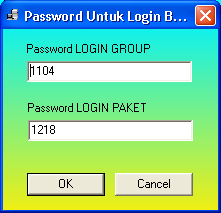
Langkah-langkah:1. Pada Client, User menekan tombol Paket2. User Name bisa di-isi bebas.3. Untuk Password, User diberikan password oleh server/operator.4. Server/Operator bisa mensetting password Login Paket melalui menu File - Password Login - Password Login Paket Kemudian tekan OK.5. Password ini bisa diubah setiap saat oleh server/operator

Login "Group"
Fungsi Login GroupPemilik warnet/games bisa menerapkan login group.Login ini diperlukan apabila Pemilik warnet/games,menerapkan aturan : User yang mengajak temannyalebih dari 3 orang, akan mendapatkan potongan biaya atau tarif yang lebih murah.

Login Group:30 menit pertama, Biaya Rp. 2000,-Selanjutnya per 5 menit, Biaya Rp. 500,-
Langkah-Langkah:1. Masuk ke setting biaya2. Pilih Option "Biaya dengan System Group"3. Tekan Tombol "System Group" sehingga ditampilkan Tabel Biaya4. Pada Tabel Nomor 3, isikan data Waktu minimal = 30, Biaya 2000 Selanjutnya = 5, Biaya 500 Tekan OK.5. Dibagian bawah Login Group diisi Nomor 3 Tekan OK
Cara Menggunakan Login Group

Langkah-langkah:1. Pada Client, User menekan tombol Group2. User Name bisa di-isi bebas.3. Untuk Password, User diberikan password oleh server/operator.4. Server/Operator bisa mensetting password Login Group melalui menu File - Password Login - Password Login Group Kemudian tekan OK.5. Password ini bisa diubah setiap saat oleh server/operator


System Pre-Paid
User terlebih dahulu membayar uang (account) dimuka, selanjutnya server/operator bisa memberikan password & User Name untuk Login.Account akan berkurang sesuai dengan jumlah pemakaian.Apabila Account habis, Billing otomatis akan disconnect.Apabila belum habis dan User men-disconnect Billing, account ini bisa digunakan User tsb. untuk Login pada waktu lainnya.

Pada warnet/games bisa diterapkan system pre-paiddengan perhitungan yang berbeda untuk tiap-tiapanggota member.
Langkah-langkah :1. Buat member pre-paid untuk user1. Menu Tools-Member Area-View and List2. Masukkan password (admin/input member)3. Isikan user name,password, account,masa aktif untuk member tsb.4. untuk Nomor Group, isikan sesuai dengan nomor pada Tabel Perhitungan Biaya system group.5. Tekan tombol "Add"Bila berhasil, akan keluar pesan "Add member Success"6. Pada Client, user dapat Login melalui tembol "Pre-Paid"
Pada suatu Warnet/Games, ada 3 Ruangan,dengan perhitungan tarif pre-paid yang berbeda.Misal Ruangan 1 Kelas VIPBiaya Rp. 6000/JamRuangan 2 Kelas Semi-VIPBiaya Rp. 4500/JamRuangan 3 Kelas EkonomiBiaya Rp. 2500/Jam

Langkah-Langkah:1. Masuk ke setting biaya2. Pilih Option "Biaya dengan System Group"3. Tekan Tombol "System Group" sehingga ditampilkan Tabel Biaya4. Jika Tabel Nomor 1 - 3 sudah terisi, masukkan tarifmulai dari nomor 4.Misal:Pada Tabel Nomor 4, isikan dataWaktu minimal = 60, Biaya 6000Selanjutnya = 60, Biaya 6000Pada Tabel Nomor 5, isikan dataWaktu minimal = 60, Biaya 4500Selanjutnya = 60, Biaya 4500Pada Tabel Nomor 6, isikan dataWaktu minimal = 60, Biaya 2500Selanjutnya = 60, Biaya 2500Tekan OK.5. Buat Member untuk tiap-tiap User.Isikan Nomor Group User tsb. dengan Nomor pada Tabel Perhitungan seperti yang telah didefinisikan diatas,yaitu 4 atau 5 atau 6.

Password Untuk Membuat Data Member/Pre-Paid
Untuk Membuat Data Member/Pre-Paid,selain menggunakan Password Administrator,bisa juga menggunakan Password Input Data Member
Setting Password Input Data Member
Langkah-langkah:1. File-Setting Konfigurasi- Password + Setting Client2. Pada Bagian "Password Input Data Member", isikan sesuai dengan Password yang akan digunakan.3. Tekan OK

Password Admin Client
Password Admin Client digunakan untuksetting konfigurasi pada Billing Client, sepertiMerubah Tampilan Logo/Gambar Pada Background Client,Disable Registry PC Client, Disable Network PC Client, Text Scrool dsb.
Setting Password Admin Client
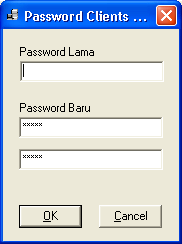
Langkah-langkah merubah Password Admin Client:1. Menu File- Ganti Password Admin Client2. Masukan Password Admin Client yang lama3. Isikan baris berikutnya dengan Password barudan ulangi untuk baris berikutnya.4. Tekan OK.

Password Adminisitrator Server
Password Adminisitrator Server digunakan untuksetting konfigurasi pada Billing Server, sepertiSetting Perhitungan Tarif Biaya, Diskon, Edit Transaksi Penjualan dsbSetting Tabel PerhitunganSetting Email serverSetting Daftar operatorSetting Password-PasswordDan Setting Lainnya

Setting Password Adminisitrator Server
Langkah-langkah merubah Password Administrator Server:1. File-Setting Konfigurasi- Password + Setting Client2. Pada Bagian "Password Administrator" Masukan Password Administrator yang lama3. Isikan baris berikutnya dengan Password baru dan ulangi untuk baris berikutnya.4. Tekan Set Active

Password Untuk Exit Billing Server
Untuk Menutup Billing Server, selain menggunakan Password Administrator, bisa juga menggunakan Password Exit Billing Server.Langkah-langkah merubah Password :1. File-Setting Konfigurasi- Password + Setting Client2. Pada Bagian "Password Exit Billing Server", isikan sesuai dengan Password yang akan digunakan.3. Tekan OK

Password Untuk Exit Billing Client
Untuk Menutup Billing Client, bisa menggunakan Password Exit Billing Client.Langkah-langkah merubah Password :1. File-Setting Konfigurasi- Password + Setting Client2. Pada Bagian "Password Exit Billing Client", isikan sesuai dengan Password yang akan digunakan.3. Tekan OK

Password Database Admin
Untuk versi Security#1, ada tambahan Password Database Admin. Password ini digunakan khusus untuk membuka dan edit Report Database.Langkah-langkah merubah Password Database Admin :1. File-Setting Konfigurasi- Password + Setting Client2. Pada Bagian "Password Database" Masukan Password Database Admin yang lama3. Isikan baris berikutnya dengan Password baru dan ulangi untuk baris berikutnya.4. Tekan Set Active.

Cara Blok Situs Porno

Saat ini lagi gencar2nya razia warnet karna situs porno :-SS kalian tau donk kalo warnet itu terbuka untuk umum :) sehingga dari anak kecil hingga dewasa bisa access semua situs termasuk situs porno.

Kebetulan aq dikasih ama temen yang kerjanya seprofesi alias operator warnet kalo di daerah jakarta sudah rame kasus razia warnet karna situs xxx (porno). Ini ada cara untuk ngeblok situs porno :
  • sekarang ke bagian setting dns di komputer kamu
  • di bagian network, pilih internet protocol (TCP/IP), dan klik properties
  • isi preferred DNS server : 208.67.222.222
  • alternate DNS server : 208.67.220.220
  • login dulu di opendns.com
  • sudah sign in, masuk ke bagian dashboard
  • pilih network, disana sudah ada alamat IP kamu kasih aja nama label " blok situs porno" trus add this network
  • nanti akan ada bacaan manage your network tertera IP kamu
  • kemudian pilih setting, cari kata filtering dan pilih block categories
  • di bagian categories, kamu pilih adult content (7 categories) terdiri dari adult themes, nudity, phishing, proxy/anonymizer, tasteless, lingerie/bikini, pornography, sexuality.
  • trus pilih apply dan nunggu 3 menit, kalo berhasil kalian buka situs porno tersebut maka akan ada tulisan

    Site blocked. "nama situs" is not allowed on this network.

Sekarang uda tenang tidak bisa buka situs porno, kalo polisi datang ga usah h2c, kalo kurang jelas baca di sini. Tapi disini ada kelemahannya kalo user punya alamat proxy lain, user bisa buka situs porno tersebut

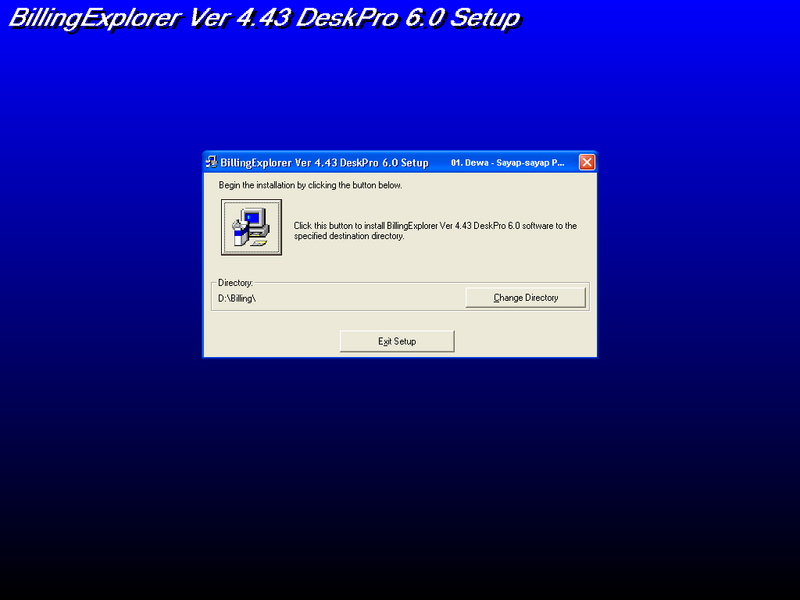
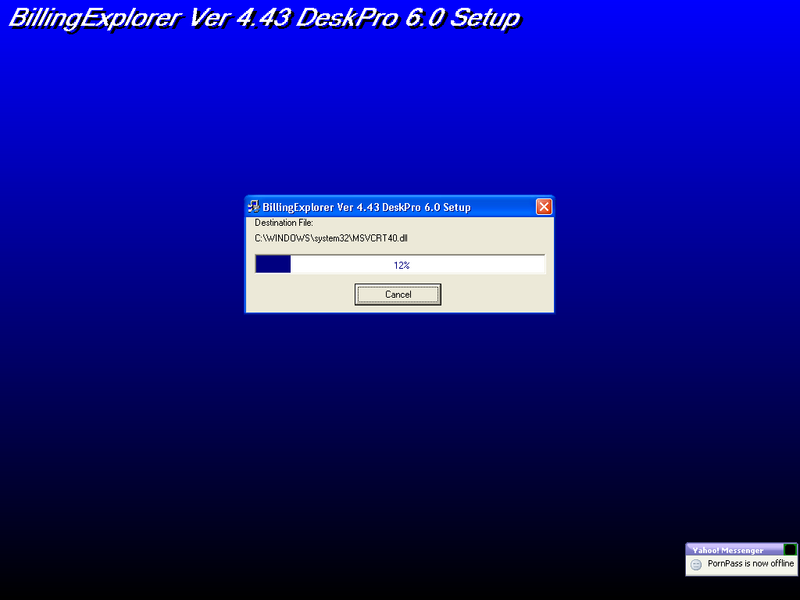
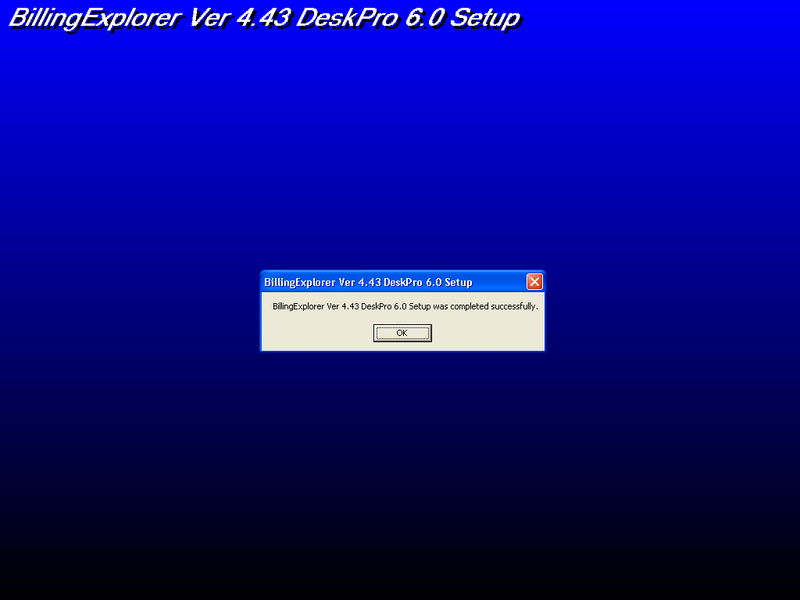
Cara Install Billing Explorer

Hi Fren Tadinya si gua mau copy paste aja turitorial ini dari showtread nya kaskus. tapi setelah dipikir2 males juga banyak banget so gua kasi aja ni linknya semoga bermanfaat dan berguna bagi para pengguna billing explorer.com

ini linknya : turitorial bilingexplorer deskpro 6 security 5

semoga berguna, dibawah ini adalah sekilas tentang isi showtread nya yang ada di kaskus semoga bermanfaat


Installing BEX Server


Registrasi BEX


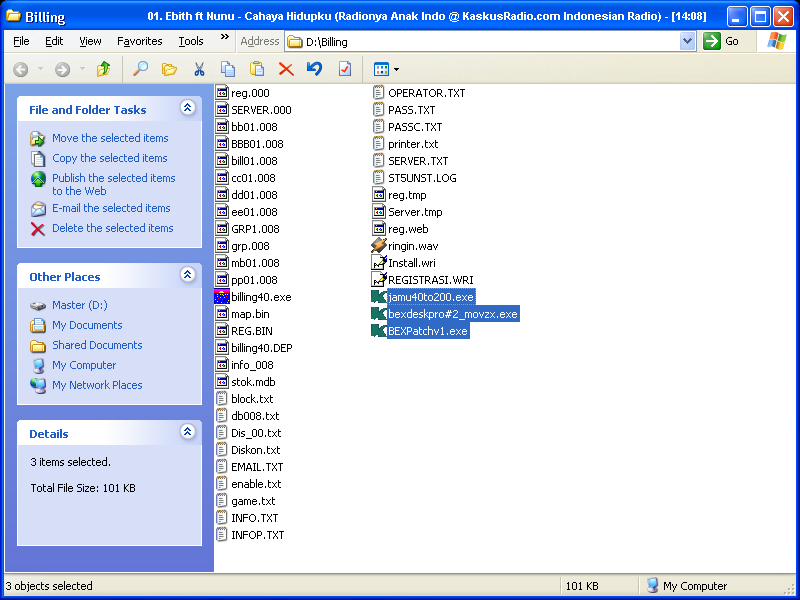
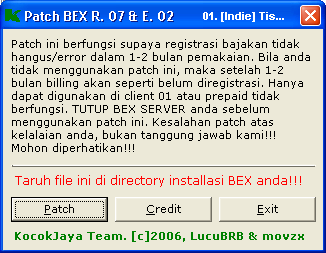
Taro file jamu40to200.exe, bexdeskpro#2_movzx.exe, & BEXPatchv1.exe di folder installasi.

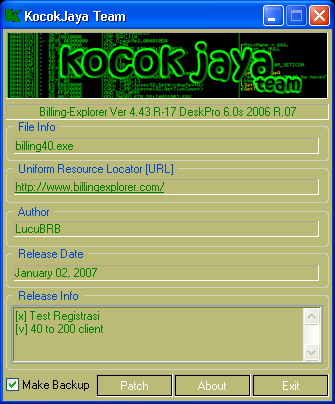
1. Jalanin jamu40to200.exe


Klik
Patch 1x, Exit

2. Jalanin bexdeskpro#2_movzx.exe, lalu server40.exe
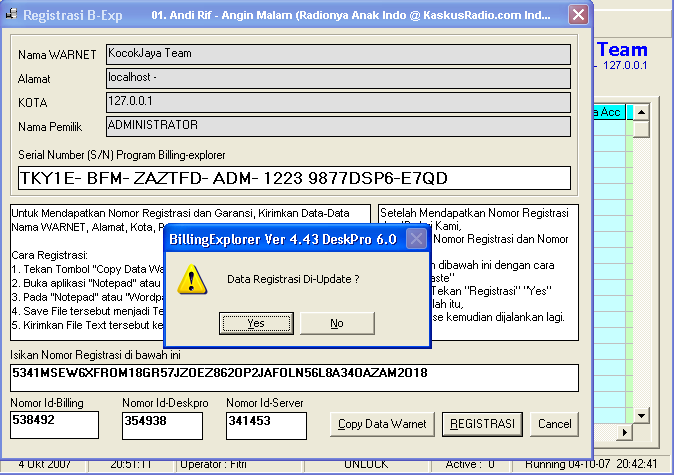
Di Billing Server, Klik
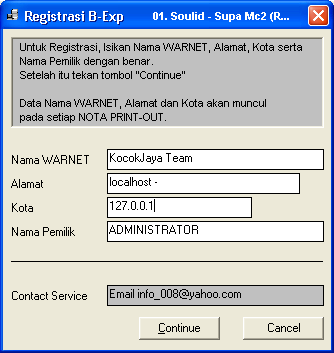
Help - Registrasi. (Default password : 008)
Isi data"nya dengan baik dan benar.


Klik
Continue, Yes


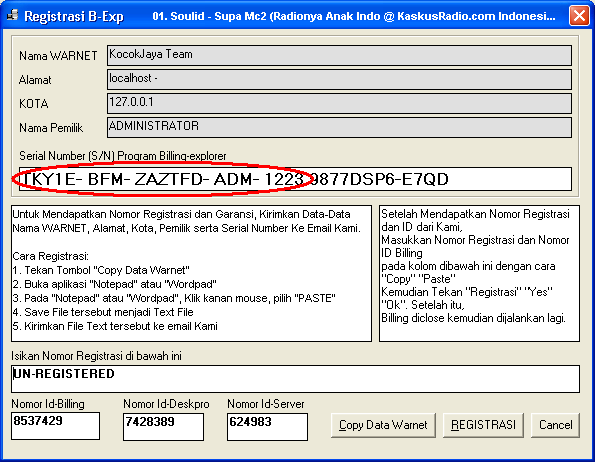
Yg gw buletin... itu yg perlu dimasupin ke keygen.


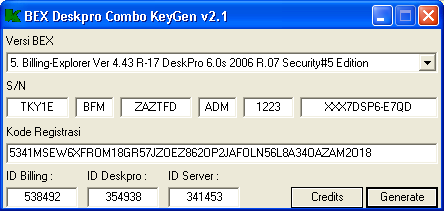
Masupin Serial Number ke Keygennya. Tros klik
Generate dah.

Dari hasil generate, kalian tinggal copy paste Kode Registrasi, ID Billing, ID Deskpro, & ID Server dari keygen kedalam Registrasi BEX.


Klik
Registrasi, Yes.

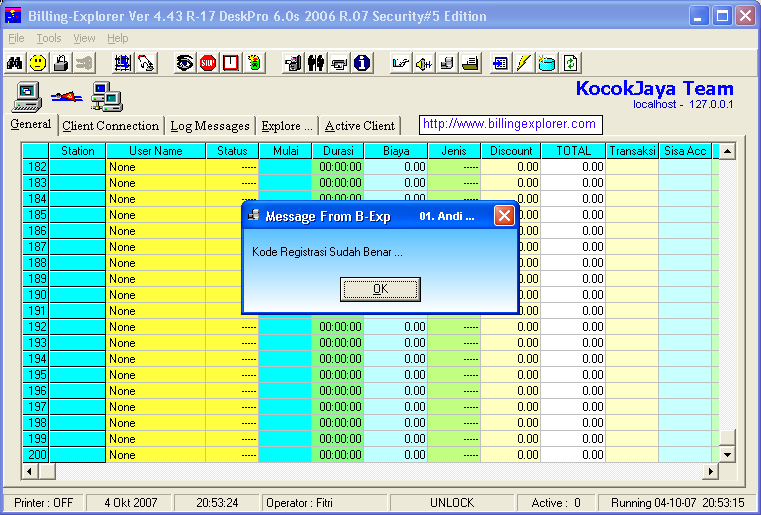
Tutup BEX Server (password default : 008), lalu buka kembali. Klik
Help - Test Registrasi.


3. Tutup BEX Servernya. Jalanin file BEXPatchv1.exe

Klik
Patch 1x, Ok.

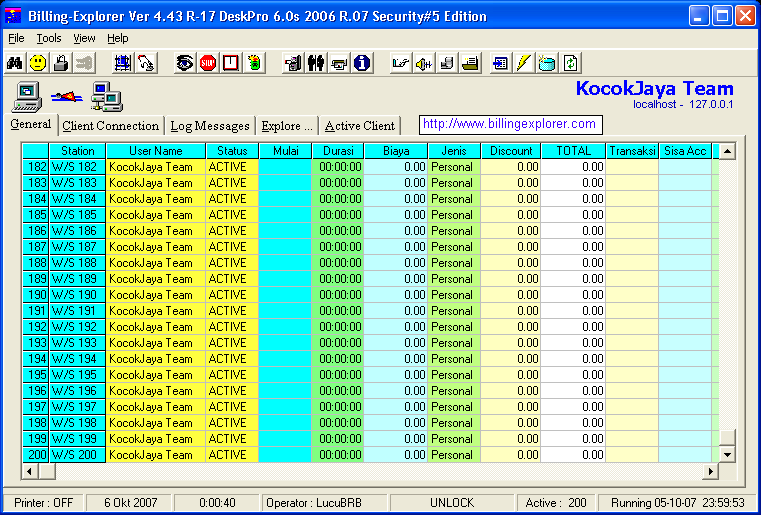
Lalu monggo jalanin dah BEX Server kembali

Review


Server [General]

Melihat Total Jumlah PC, Aktif atau tidaknya. (Layar utama BEX)

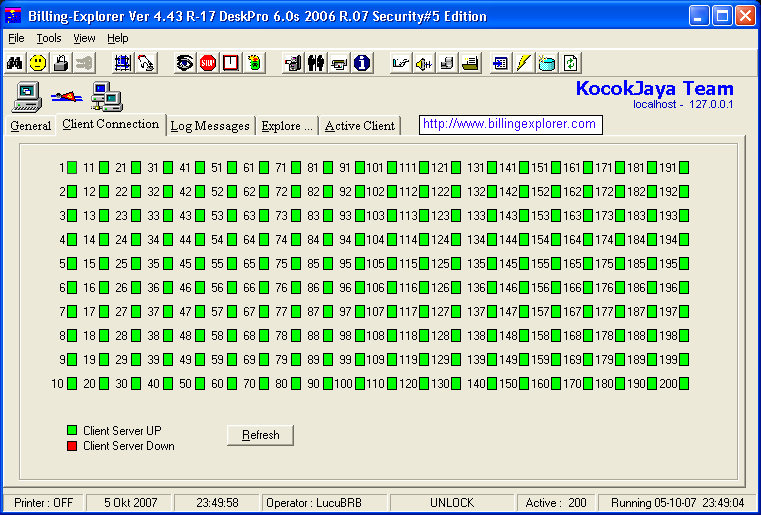
Server [Client Connection]

Client Nyala/Mati (Billing clientnya)

Server [Log Messages]

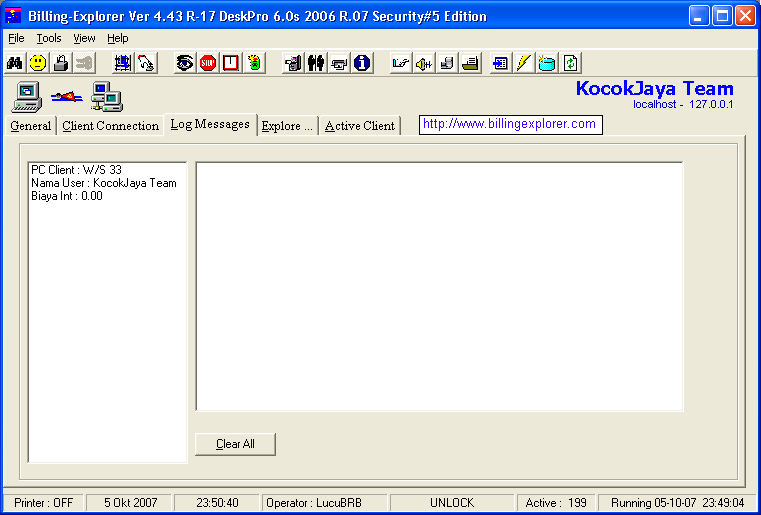
User selesai main, akan ada log sementara dilistnya. (Klo billing ditutup, lalu dibuka kembali... list lognya akan hilang)

Server [Explore]

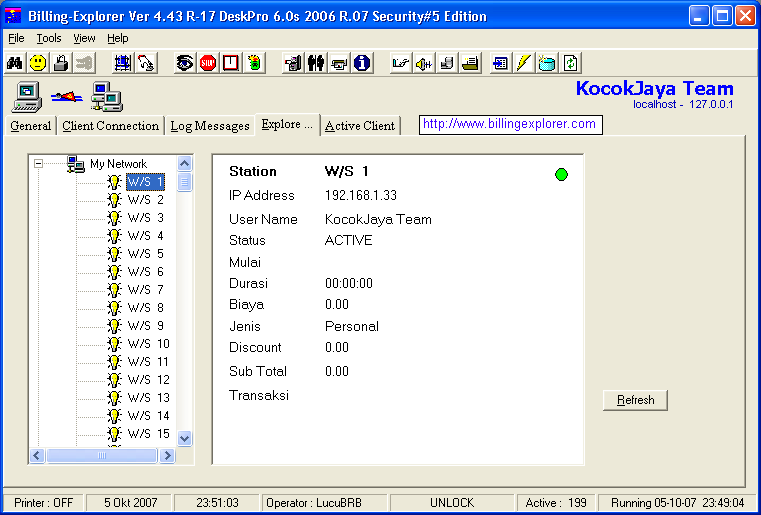
Melihat IP, Username, Status, Mulai Start, Durasi, Jenis, Total, dan Transaksi yg dilakukan user tsb

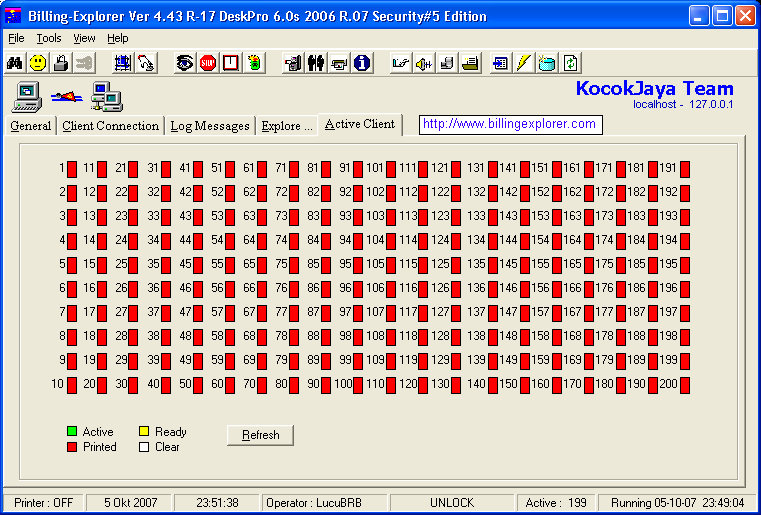
Server [Active Client]

Jumlah komputer yg aktif.

--EOF REVIEW--

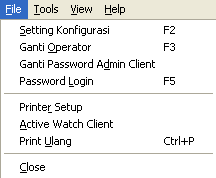
Menu File


Setting Konfigurasi

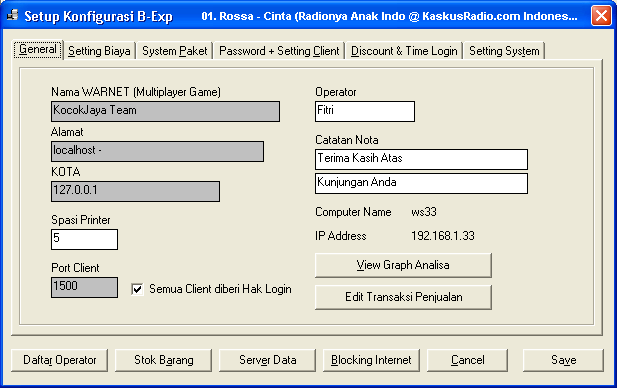
Untuk mengatur konfigurasi BEX

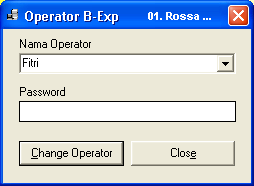
Ganti Operator

Untuk ganti operator

Ganti Password Admin Client

Ganti password Admin Client

Password Login

Memunculkan/melihat password untuk GROUP/Paket

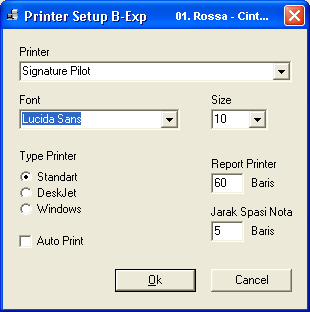
Printer Setup

Setting Printer untuk BEX

Active Watch Client
Notifikasi PC hidup/mati, restart/shutdown.

Print Ulang

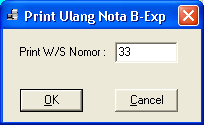
Mencetak ulang nota client

Close

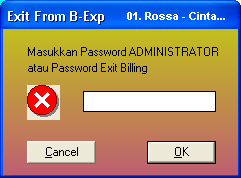
Keluar billing

sisanya masih banyak lagi so cek aja kulkasnya ya di kaskus.us

Ini Link Download BEX DESKPRO 6 R.07 Security 5 Edition

etsss,..ketika registrasi dah benar,.tapi billing belum bisa di pake (ga konek ke clien yg lainnya) maka ubahlah di firewallnya (di off kan dulu)

Speed Connect Internet Accelerator v7.5 - Download

Top internet accelerator (according to PC Magazine), a network settings optimizer to speed up your existing Dial-Up Modem, DSL, Cable, Wireless, LAN, High-speed internet connections.

Speed connect internet accelerators telah mereleased version terbaru yaitu v7.5! Dengan penambahan fiture-fiture baru dan perbaikan yang makin membuat software ini bekerja dengan baik dan efektif. Menurut PC Magazine, saat ini program Speed Connect Internet Accelerator adalah salah satu program Internet Accelerator terbaik .

SpeedConnect Internet Accelerator adalah software yang diciptakan untuk meng optimalkan koneksi internet dan mempercepat koneksi internet kita ketika browsing, membuka email, downloads, uploads, serta ketika bermain game secara online juga voice talk online.
Features:

  • Optimizes all internet connection types
  • User friendly
  • Quick Optimizer option
  • Advanced Customization
  • Tool and Wizards
  • Load/Save Settings
  • Optimization Report
  • Connection Analyzer

Benefits:

  • FASTER internet connection
  • Browse FASTER
  • Send and receive e-mail FASTER
  • Download and upload files FASTER
  • Play online games FASTER
  • Improve Skype connection
  • NO adware, NO hardware installation
  • NO service subscription, NO monthly fees
  • NO new hardware installation

Speed Connect Internet Accelerator

Dan features yang utama juga dari program ini adalah karena dalam mengoptimalkan koneksi internet kita dia bekerja dengan cepat, simple dan mudah (Wizards)

Dari situs resminya “www.cbs-soft.com/register.htm” untuk dapat menggunakan software ini secara Full Version maka kita harus sedikit mengeluarkan dollar sebesar $ 29.95. Tapi di d60pc.com maka anda bisa mendapatkan dan menggunakan Software ini secara Full Versi karena sudah disiapkan Crack-a secara gratis untuk anda ;)
Speed Connect Internet Accelerator Setup Speed Connect Internet Accelerator v7.5 ( 1.9 Mb )

Speed Connect Internet Accelerator Carck Speed Connect Internet Accelerator v7.5 ( 525 kb )

Pass RAR : www.d60pc.net

*** UPDATE ***

Karena banyaknya comment dan pertanyaan dari member2 dan visitors dari d60pc website yang kesulitan dalam menginstall Software yang satu ini, maka saya akan update postingan ini dengan memberikan cara2 dalam proses penginstalannya ;)

  1. Download Program ini dari link diatas yang berupda : SpeedConnect75Setup.exe
  2. Download juga File Cra*k Kegen yang bisa anda download juga diatas
  3. Jalankan Proses Instalasi pada file SpeedConnect75Setup.exe sampai dengan finish
  4. Lalu pada File Crack-SpeedConnect75.rar, anda ekstrak terlebih dahulu dengan menggunakan password : www.d60pc.net
  5. Kemudian file yang terdapat didalamnya yaitu : SpeedConnect Internet Accelerator.exe dan SpeedConnectStartUp.exe dicopykan kedalam directory = C:\Program Files\CBS Software\SpeedConnect Internet Accelerator
  6. Kemudian jalankan file SpeedConnect Keygen.exe cara instal speed connect internet accelerator
  7. Isikan alamat email anda , lalu > Generate
  8. Jalankan Program SpeedConnect Internet Accelerator.exe yang sebelumnya sudah anda install
  9. Ketika pertama kali anda jalankan maka aka diminta untuk memasukkan Code Activatasi cara instal speed connect internet accelerator
  10. Masukkan data2 aktivasi yang telah kita buat sebelumnya tadi
  11. Lalu > Continue
  12. Finish ;)